TL-WTR9200 当作无线交换机使用的方法
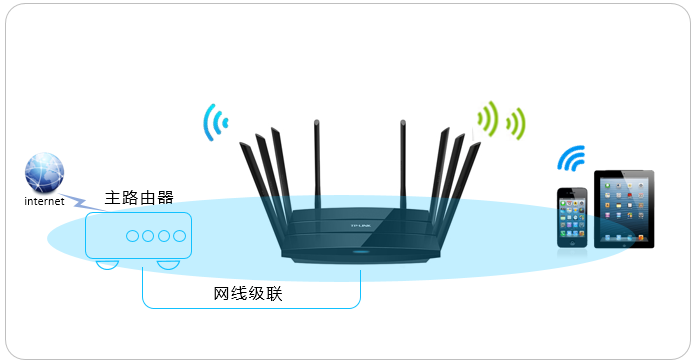
将TL-WTR9200路由器当作无线交换机使用,可以扩展有线网络并同时提供无线Wi-Fi覆盖。以下是具体设置步骤:
- 连接线路:用网线将前端主路由器或交换机的LAN口连接到TL-WTR9200的LAN口(注意:不要插WAN口)。
- 登录管理界面:电脑或手机连接TL-WTR9200的Wi-Fi或有线LAN口,在浏览器中输入管理地址(通常为tplogin.cn或192.168.1.1),输入管理员密码登录。
- 关闭DHCP服务器:进入“路由设置”>“DHCP服务器”,选择“关闭”并保存。这样IP地址分配将完全由前端路由器负责,避免冲突。
- 修改LAN口IP地址(可选但建议):如果前端路由器的管理IP是192.168.1.1,为避免冲突,将TL-WTR9200的LAN口IP改为同网段但不冲突的地址(如192.168.1.2)。进入“路由设置”>“LAN口设置”进行修改,保存后需用新IP重新登录。
- 设置无线网络:进入“无线设置”>“无线名称和密码”,设置SSID和密码。建议将Wi-Fi名称和密码设置为与前端路由器相同,以实现无缝漫游(需自行权衡)。保存后路由器会重启。
- 检查连接:将前端网线插入TL-WTR9200的任意LAN口(WAN口空置),重启完成后,连接该路由器的设备即可正常上网。
注意:关闭DHCP并修改LAN口IP是成功的关键,若不关闭DHCP可能导致IP冲突,若LAN口IP与前端路由器同网段冲突则无法访问管理界面。完成上述设置后,TL-WTR9200就相当于一台无线交换机,仅扩展网络端口和提供无线接入,不再进行路由和NAT转发。如果想恢复路由模式,只需复位路由器并重新配置。